电脑上的Windows键是哪个?位置与功能详解
- 电脑基础
- 2026-07-29 06:59:16
- 31
在Windows操作系统的日常使用中,有一个键位几乎每个用户都会频繁接触,却可能很少有人仔细留意它的“身份”——它就是Windows键(简称“Win键”),作为微软为Windows系统量身定制的专属按键,它不仅是开启“开始菜单”的快捷入口,更是提升操作效率的“隐藏神器”,今天我们就来详细聊聊:Windows键到底在键盘的哪个位置?它又能实现哪些实用功能?
Windows键在键盘上的“藏身之处”
Windows键的标志性设计是其键面上印有的微软Windows操作系统徽标——一个由四个彩色方块(红、绿、蓝、黄)组成的旗帜图案,这个图标辨识度极高,让你一眼就能认出它。
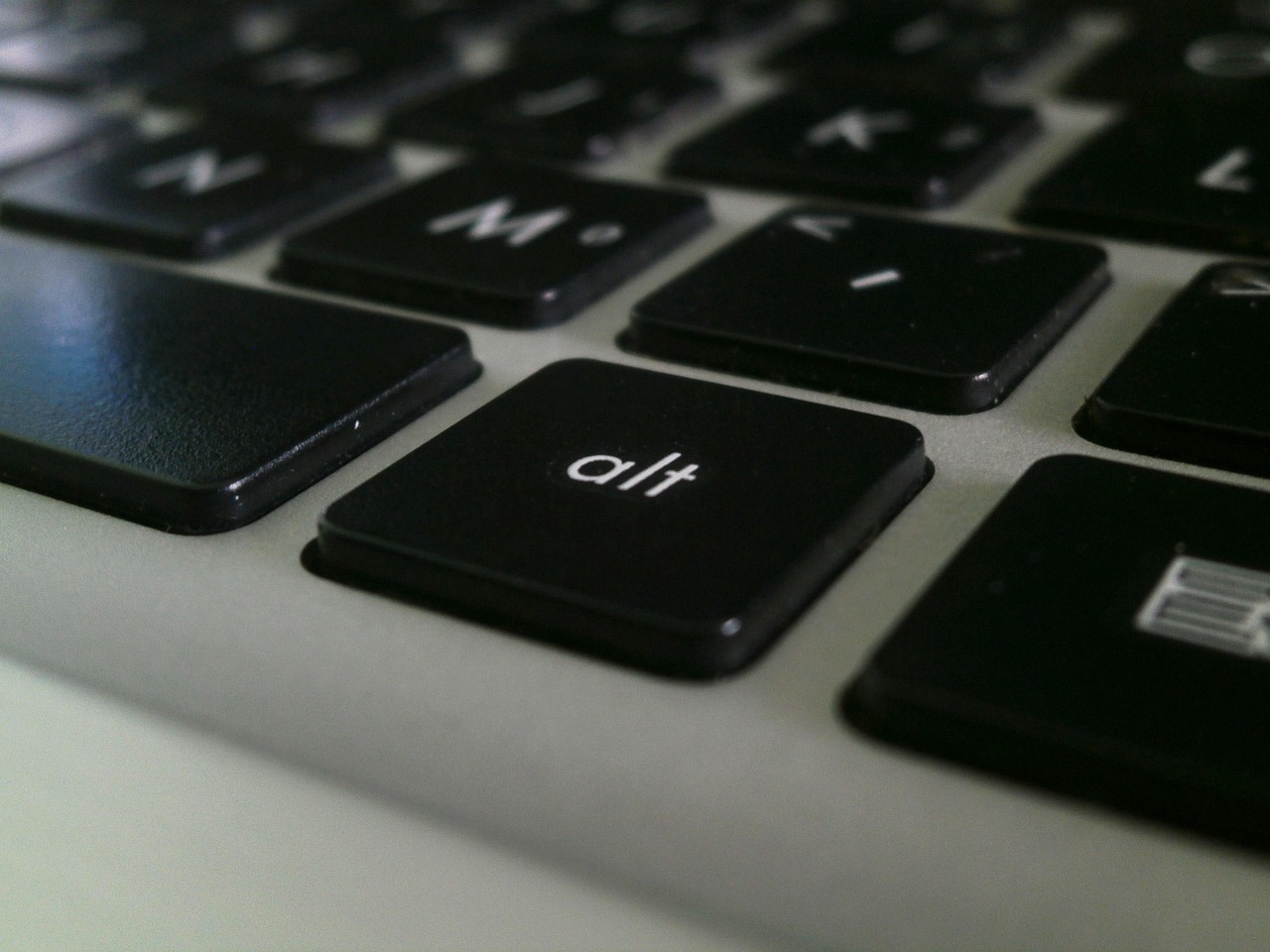
在绝大多数标准键盘中,Windows键通常位于主键盘区左下角,具体位置在Ctrl键和Alt键之间(即“Ctrl-Win-Alt”从左到右排列),为了方便左右手操作,很多键盘会在右下角的Alt键与Ctrl键之间也设置一个Windows键,形成“左右对称”布局(例如常见的104键标准键盘)。
需要特别说明的是:
- 紧凑型键盘(如笔记本电脑或超薄键盘)可能会省略右下角的Windows键,仅保留左侧的一个;
- 部分机械键盘或定制键盘可能会根据用户需求调整Windows键的位置,甚至将其替换为其他功能键,但标准布局下,左下角的“Ctrl和Alt之间”是它的“固定座位”。
如果你暂时找不到,可以观察键盘上是否有带Windows旗帜图标的按键——那就是它没错了!
Windows键的“超能力”:这些功能让你效率翻倍
Windows键的核心价值在于“快捷操作”,通过它搭配其他按键的组合,可以快速完成系统常用功能,省去鼠标点击的繁琐,以下是几个最实用的功能,建议收藏备用:
单独按:快速打开“开始菜单”
这是Windows键最基础的功能:直接按一下,即可打开屏幕左下角的“开始菜单”,方便你搜索程序、关机或设置系统。
Win + D:瞬间“显示桌面”
当打开多个窗口时,想快速切换到桌面?只需按“Win + D”,所有窗口会立即最小化,再次按一次即可恢复之前的窗口状态,比用鼠标点击任务栏“显示桌面”按钮快得多。
Win + E:直达“文件资源管理器”
需要管理文件时,按“Win + E”可以直接打开“此电脑”(即文件资源管理器),省去从开始菜单里翻找的步骤,对经常处理文件的用户非常友好。
Win + R:打开“运行”对话框
“运行”是Windows的“隐藏入口”,通过它可以快速启动程序(如输入“cmd”打开命令提示符,“msconfig”打开系统配置),按“Win + R”即可调出运行窗口,效率拉满。
Win + L:快速锁屏
临时离开电脑时,担心隐私泄露?按“Win + L”可以立即锁定屏幕,需要输入密码才能解锁,比用鼠标点击“开始→账户→锁屏”快3秒以上。
Win + Tab:激活“任务视图”
在Windows 10/11中,“Win + Tab”可以打开任务视图界面,显示所有打开的窗口缩略图,方便你切换窗口或创建虚拟桌面(多任务处理神器)。
Win + + / -:放大/缩小屏幕
如果看不清屏幕上的文字或图片,按“Win + ”(加号)可以放大屏幕,按“Win + -”(减号)则缩小,再次按“Win + Esc”可恢复原状,对视力不佳的用户很实用。
Win + V:管理“剪贴板历史”
Windows 10/11支持剪贴板历史功能(可以记录多次复制的内容),按“Win + V”即可快速调出剪贴板面板,点击即可粘贴之前复制过的文字、图片等,避免重复复制的麻烦。
如果Windows键失灵了怎么办?
偶尔会遇到Windows键“失灵”的情况(比如按了没反应),别着急,通常可以从这几个方向排查:
- 检查键盘驱动:在“设备管理器”中找到“键盘”选项,右键点击“PS/2标准键盘”或“HID键盘设备”,选择“更新驱动”;
- 使用屏幕键盘:按“Win + Ctrl + O”打开屏幕键盘,点击虚拟的Windows键,看是否是物理按键损坏;
- 重启电脑:临时软件冲突可能导致按键失灵,重启后通常能恢复。
Windows键虽然只是键盘上的一个小按键,却是Windows操作系统的“效率开关”——熟悉它的位置和功能,能让你的电脑操作从“鼠标依赖”转向“键盘快捷”,无论是日常办公还是娱乐游戏,都能事半功倍,下次再看到键盘上那个“四色方块”图标,别再忽略它啦!试试今天介绍的功能组合,你会发现:原来操作Windows可以这么简单~